개인 설치

소프트웨어 업데이트


두 가지 방법으로 오토데스크 소프트웨어의 업데이트에 액세스할 수 있습니다. Autodesk Account에서 다운로드하거나 Windows용 Autodesk 제품에 포함된 Access 응용프로그램을 통해 다운로드할 수 있습니다. 

출시일를 기준으로 Autodesk Account에서 업데이트 받기

  1. manage.autodesk.com에서 계정에 로그인합니다. 
  2. 제품 및 서비스 탭을 열고 제품 업데이트를 선택합니다.
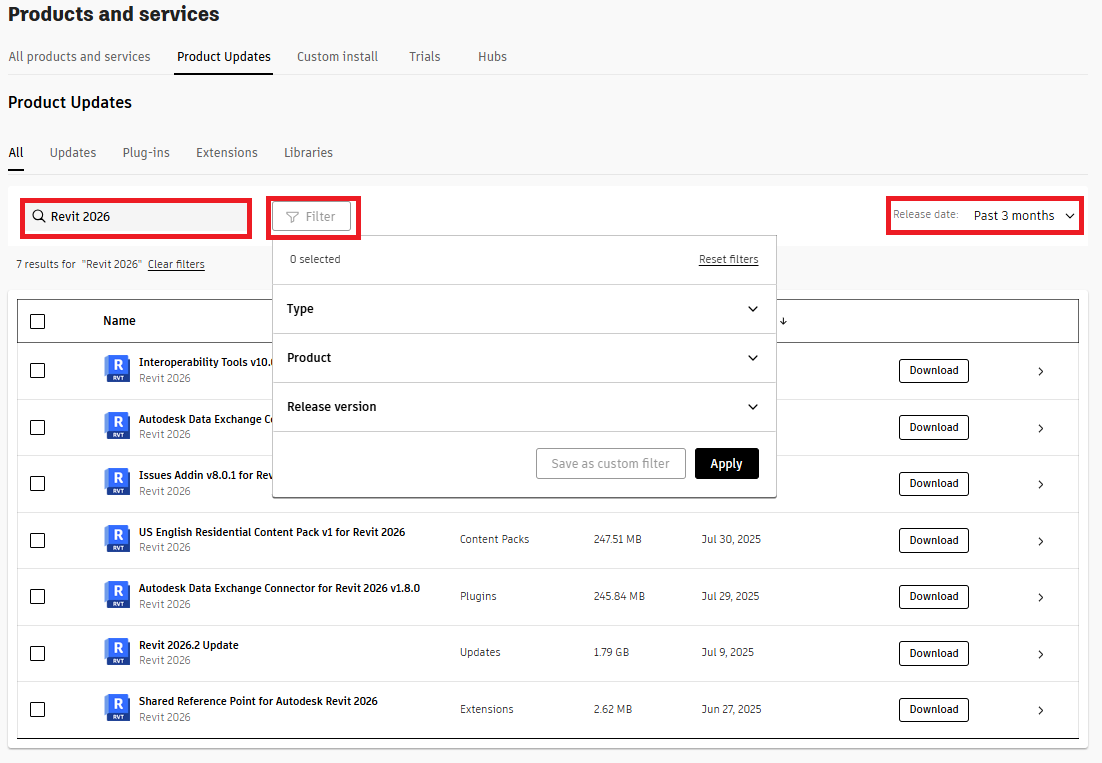
  3. 검색 필드에서 업데이트를 검색하거나 필터 및 릴리즈 날짜로 검색할 수 있습니다. 필터를 저장하려면 '사용자 지정 필터로 저장'을 클릭합니다.

    Autodesk Account에서 업데이트를 검색하기 위한 필터 옵션을 보여주는 스크린샷

    사용자 지정 필터의 이름을 변경하려면 '연필 아이콘'을 선택한 다음, 이름을 변경하고 적용을 클릭하여 필터를 설정합니다.

    Autodesk Account에서 제품 업데이트를 위한 사용자 지정 필터의 이름을 변경하는 방법을 보여주는 스크린샷

Access 응용프로그램에서 업데이트 받기


Autodesk Access는 운영 체제(Windows만 해당)에 설치되어 서브스크립션을 통해 사용할 수 있는 Autodesk 제품, 서비스, 구성요소에 대한 업데이트를 제공합니다. Autodesk Access는 일반적으로 Autodesk 제품을 설치할 때 함께 설치됩니다. 아직 설치되어 있지 않은 경우 여기에서 Autodesk Access를 다운로드할 수 있습니다.


제품, 서비스 또는 구성요소가 이미 최신 버전인 경우 업데이트가 표시되지 않습니다. 


Autodesk Access 시작

  1. 화면 왼쪽 아래에 있는 Windows 아이콘을 선택하고 검색 필드에 Autodesk Access를 입력합니다.
  2. 검색 결과에서 Autodesk Access 앱을 엽니다. 

    Autodesk Access 앱 아이콘을 보여주는 스크린샷

  3. 사용 가능한 업데이트를 찾은 후 업데이트를 클릭하여 설치합니다.

    기간을 검색하려면 드롭다운을 클릭합니다. 모든 제품과 서비스 업데이트를 확인하려면 '모든 제품 및 서비스 보기'를 클릭하여 Autodesk Account를 엽니다. 그런 다음 '제품 업데이트' 탭으로 이동하여 설치 여부에 관계없이 모든 제품, 서비스, 구성요소에 대한 모든 업데이트를 확인합니다.
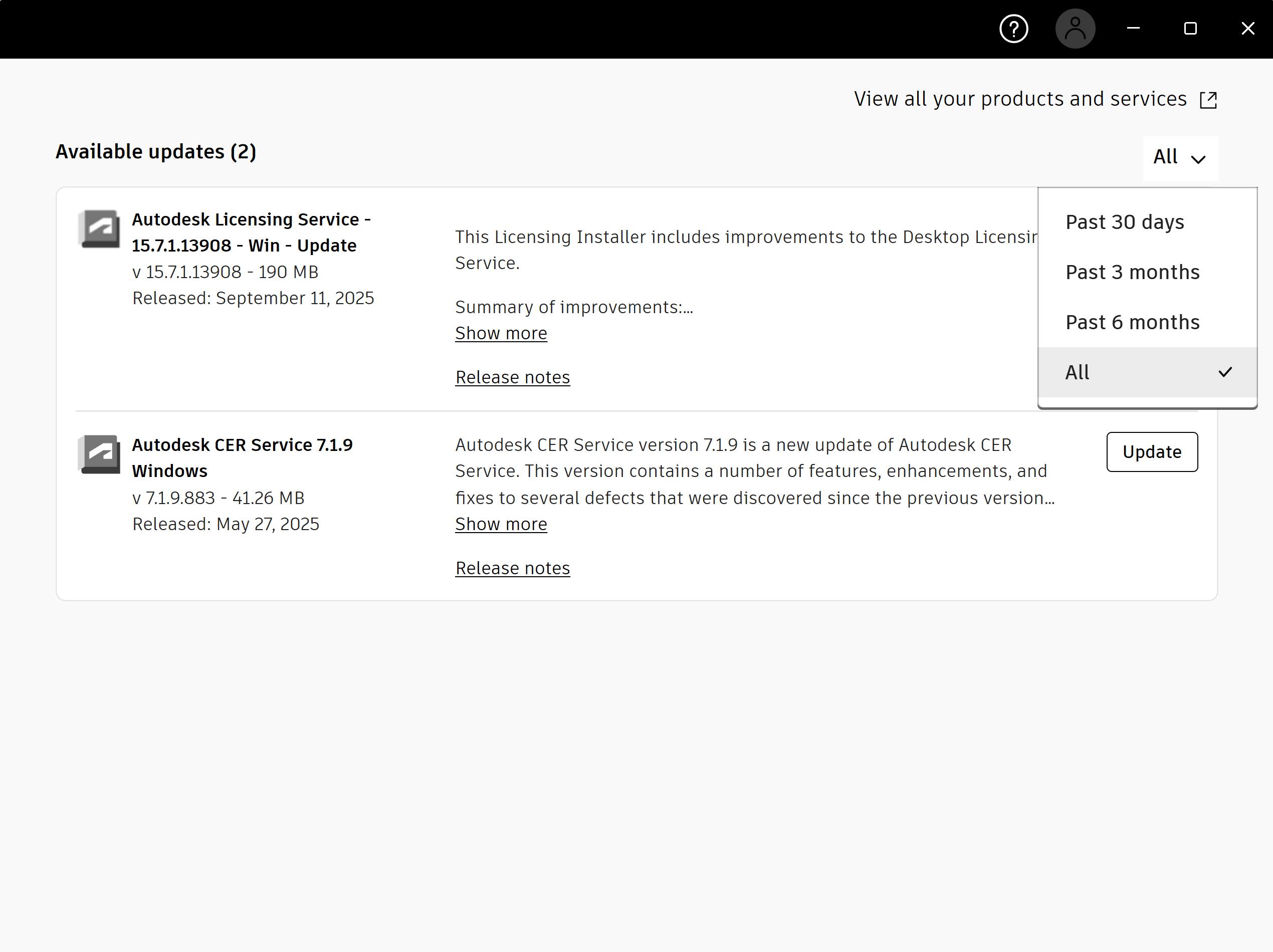
    Autodesk Access UI를 보여주는 스크린샷


    사용자가 관리자인 경우 Access는 관리자를 염두에 두고 사용자의 소프트웨어 업데이트 기능을 제어하는 데 사용할 수 있는 설정을 포함하여 구성됩니다. 따라서 업데이트를 배포하고 제품을 최신 상태로 유지하는 데 도움이 됩니다. 사용자에게 제공하려는 기능과 요구 사항에 따라 다양한 방식으로 Access 사용을 관리할 수 있습니다. 자세히 알아보려면 Access 도움말을 참조하십시오.

도움이 필요하신가요? Autodesk Assistant에게 물어보세요!

Assistant가 답변을 찾아내거나 상담사에게 연락하는 것을 도와드릴 것입니다.


어떤 지원을 받을 수 있는지 확인하세요.

서브스크립션 플랜에 따라 제공되는 지원 유형이 달라집니다. 보유하신 플랜에 대해 제공되는 지원 수준을 확인하십시오.

지원 수준 보기